
Q-info226【IT雑情報】探しているファイルが出てこない時に・・・
探しているファイルが出てこない時に・・・
今回は、探しているファイルが出てこない時に試したい3つの方法についてのお話しです。
「あのファイル、どこに置いたかな」と検索しても出てこない、
時間がかかる……そんな経験はありませんか。
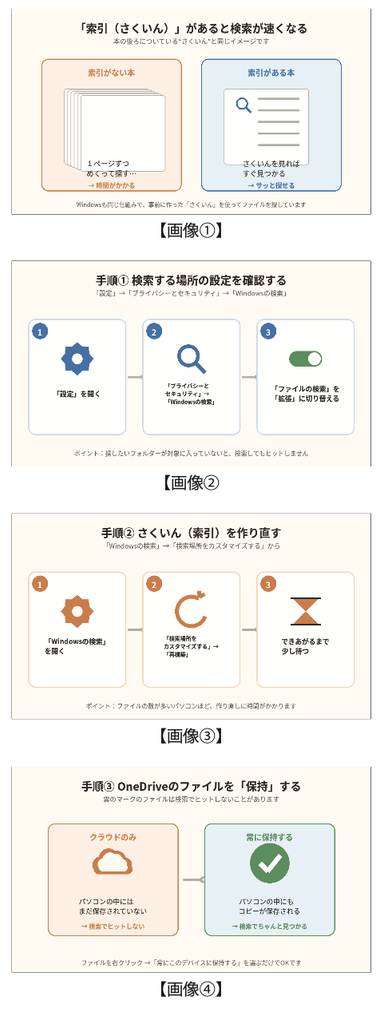
実はWindowsは、あらかじめ作っておいた「索引」というリストを使ってファイルを探しています。
本の後ろの「索引」と同じイメージです。(画像①)
索引の対象外だったり、古くなっていたりすると、うまく検索できなくなります。
以下の3つを試してみてください。
① 検索する場所を確認する
Windowsは標準で「ドキュメント」「デスクトップ」等を検索対象にしています。
それ以外の場所(Dドライブや独自フォルダーなど)に保存している場合は、対象から外れていることがあります
1.「設定」→「プライバシーとセキュリティ」→「Windowsの検索」を開く
2.「ファイルの検索」を「拡張」に切り替える(画像②)
※パソコン全体が対象になる分、切り替え直後は少し動きが重くなることがあります。ふだん決まったフォルダーにしか保存しない方は無理に変えなくても大丈夫です。
② 索引を作り直す
①を試しても直らない場合は、索引自体が古くなっている可能性があります。
1.①と同じ画面から「検索場所をカスタマイズする」を開く
2.「詳細設定」→「再構築」を実行する(画像③)
※ファイルの数が多いほど時間がかかり、作業中は一時的に検索精度が落ちます。
③ OneDriveのファイルは要チェック
雲マークのついたファイルは、パソコンにまだ保存されていないため
検索対象外になることがあります。
1.該当のファイルを右クリックする
2.「常にこのデバイスに保持する」を選ぶ(画像④)
※保存容量は少し増えます。
まとめ
ここまで試しても直らない場合は、パソコン自体の不調のサインかもしれません。
無理に自己解決しようとせず、お気軽にご相談ください。