
Q-info 第113号 2017年05月発行 【What’s this?】
カテゴリー[Whats's this?, コラム/Qinfo]
テーマ:マルチディスプレイ
今回は、マルチディスプレイについて説明します。
一台のパソコンにディスプレイを二台以上つないで使う使い方をマルチディスプレイと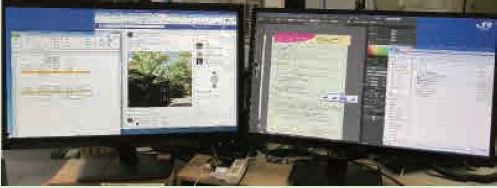
いいます。
一つの画面にいろいろなシートなどをたくさん開きすぎて、さがしているものが
見つけにくいということはないでしょうか?
一人の方がいろいろな業務をこなす時代になってきました。
チラシをつくったり、社内文章の雛形をつくったりしながら電話対応したり…、
とたくさんの業務が同時進行にながれてきます。
そんなときに便利なのがマルチディスプレイです。
たとえば、メインで使う画面で文書編集や表計算の入力をしておいて、サブ画面で
顧客情報を確認できるものを開いておけば、電話対応もスムーズにできます。
そして、電話がおわってもメイン画面でやりかけの仕事がそのまま残っています。
必要なものは、 1.ディスプレイ 2.パソコンとディスプレイの接続するケーブル です。
注意しないといけないのは、パソコンとディスプレイを接続するコネクターの形です。
コネクターの種類は、D-SUB(アナログ)【写真1】HDMI(デジタル)【写真2】DVI(デジタル)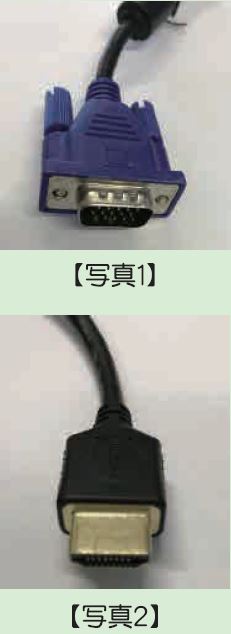
DISPLAYPORT(デジタル)などがあります。
昔からあって、今でも多いのが、D-SUBです。
ケーブルは基本的にパソコン側がD-SUBであれば、ディスプレイもD-SUBになります。
パソコンによっては、D-SUBとDVIの両方のコネクターがあるものや、D-SUBとHDMIがあるものなど
組み合わせはさまざまです。
パソコンに複数のディスプレイ端子があれば、簡単にマルチディスプレイが可能です。
ここからさらに一歩踏み込んで、2台目のディスプレイにD-SUBしかない場合の接続方法を
ご説明します。
パソコン側にDVIや、HDMIがあれば、変換コネクターを使うことで接続できます。
もしパソコン側に、DVIやHDMIも無い場合は、USBとD-SUBの変換ケーブルというものもあります。
つないでしまえば、画面は勝手に表示されるのですが、どちらをメインの画面に使うかという
設定をすれば完成です。
(シンキチ)
