
Q-info216【IT雑情報】Windows 11 おすすめ初期設定 5選

2025年10月14日にWindows10のサポートが終了しました。 サポート終了に伴って、Windows11のPCを新たに購入された方も多いのではないでしょうか。 10に比べると機能もいくつか増えており便利になった点も多いのですが、いかんせん機能が多くて「この機能使ってへんから いらんねんなぁ…」という声もちょこちょこ聞こえてきます。 そんな方に数あるオススメの初期設定から今回は5つご紹介。動作軽量化や作業効率の上昇が図れる!…かも
1.不要な自動起動アプリの無効化 (動作軽量化)
・メリット: PCの起動時間を大幅に短縮し、使用中のメモリ消費を抑えることで、 他の作業がスムーズに動作するようになります。
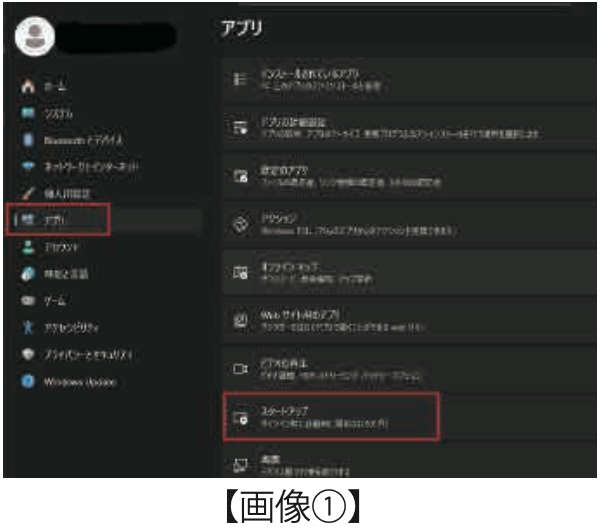
・方法: OneDriveやMicrosoft Teamsなど、PC起動時に必ずしも必要ないアプリ の自動起動を「設定」のスタートアップからオフにします。(画像1)
2.透明効果とアニメーション効果のオフ (動作軽量化)
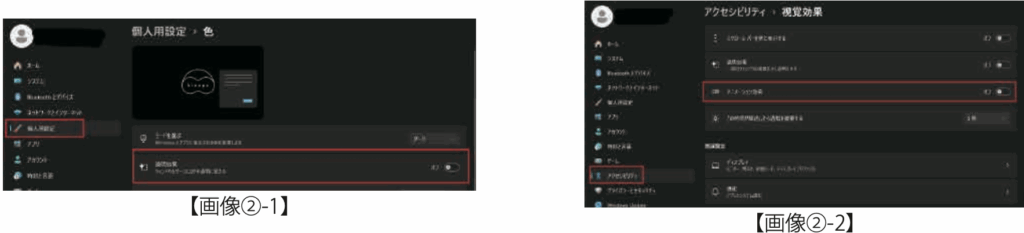
・メリット: 見た目の美しさよりも動作の軽快さを優先することで、特に性能が高く ないPCでも反応速度が向上し、よりキビキビと作業できるようになります。 ・方法「: 設定」の個人用設定 > 色から「透明効果」をオフにし、アクセシビリティ > 視覚効果から「アニメーション効果」をオフにします。(画像2-1,2-2)
3.スナップアシスト(ウィンドウ分割機能)の無効化 (誤操作の 防止と作業効率の向上)
・メリット: ウィンドウを画面端にドラッグした際に自動で分割配置される機能が過剰に動作するのを防ぎ、自分でウィン ドウサイズを調整する際の誤操作を減らせます。
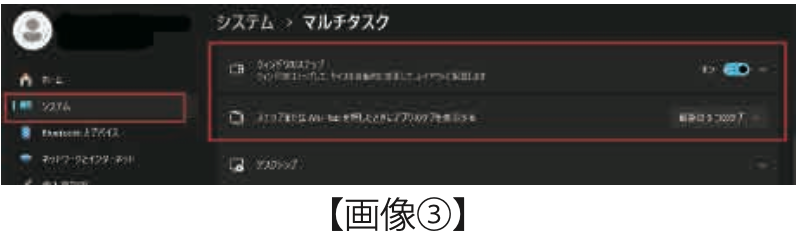
・方法「: 設定」のシステム > マルチタスクにある「ウィンドウをスナップする」をオフにするか、細かく調整したい場合は 関連する補助機能(スナップ後に隣接アプリを表示する機能など)で調整してください。(画像3)
4.不要なタスクバー項目の非表示 (操作画面の整理)
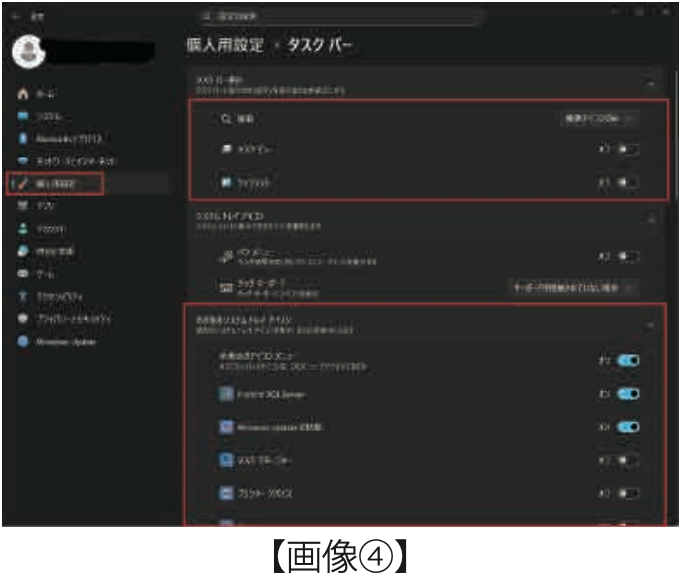
・メリット: タスクバーが整理され、必要なアイコンだけが表示される ため、目的のアプリに素早くアクセスでき、操作ミスを防ぎます。 ・方法「: 設定」の個人用設定 >タスクバーの設定から、ウィジェットや チャット(Teams)、検索ハイライトなど、あまり使わない項目の表示 をオフにします。(画像4)
5.ファイル名拡張子の常時表示 (利便性向上・セキュリティ強化)
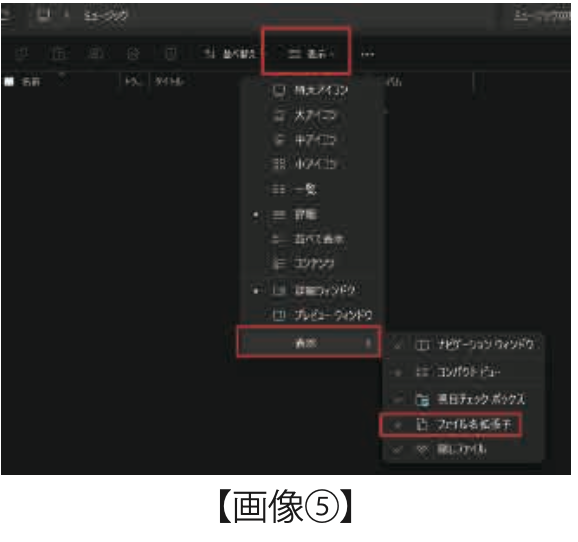
・メリット: ファイルの種類(.docx, .jpg, .exeなど)を一目で判別できるようになり、 誤って重要なファイルを削除するミスを減らすとともに、危険な実行ファイル (.exeなど)を識別しやすくなりセキュリティが向上します。
・方法: エクスプローラーの「表示」タブ >「表示」から「ファイル名拡張子」に チェックを入れます。(画像5)
以上です。 まだ他にも初期設定でオススメの項目もございますので、お気軽に担当者まで ご相談くださいませ!
業務を効率化するための受発注・在庫・請求管理システム
弊社では、汎用型クラウドシステムよりも低コストで、オプション・カスタマイズで業務に合わせた設計ができる販売管理システム「はんばいQ」シリーズを提供しています。