
Q-info218【IT雑情報】Windowsの“設定完了”を促す画面を非表示にする方法

Windowsの“設定完了”を促す画面を非表示にする方法
Windowsを使っていて、起動した瞬間に「デバイスのセットアップを完了しましょう」なんていう画面が出てきたことはありませんか?
「後で通知する」を押しても、しばらくするとまた忘れた頃にやってくるあの画面。
『もう設定は終わってるはずなんやけど』と毎回思いますよね。
実はあれ、Windowsの設定から簡単に「表示しない」ようにできるんです。
今日はその手順をサクッと解説します!
●設定はたったの3ステップ!
- スタートメニューから歯車アイコンの「設定」をクリックします。
- 「通知」の項目へ : 左側のメニューから「システム」を選んで、右側にある「通知」をクリック。
- 一番下の「追加の設定」をチェック : 画面を一番下までスクロールすると、「追加の設定」という小さなメニューがあります。そこを開いて「Windows を最大限に活用し、このデバイスの設定を完了する方法を提案する」のチェックをオフにするだけ!(画像参照)
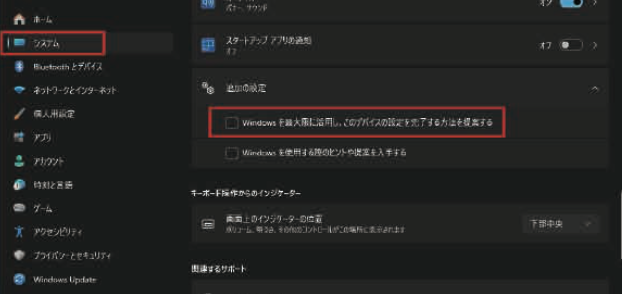
ちなみにこの項目ですがすでにMicrosoftアカウントで連携している人は「もう提案することはない」と判断されて項目が消えていることもあるようです。
「自分の設定画面にはない?」と思ったら、既に設定が完了しているということかも。
※Windowsのアップデートなどでチェックをオフにしていても表示されるようになった方もいるとか。
Microsoftさんの超剛腕営業の影響なので、今のところはその都度オフにするしかなさそうです。
業務を効率化するための受発注・在庫・請求管理システム
弊社では、汎用型クラウドシステムよりも低コストで、オプション・カスタマイズで業務に合わせた設計ができる販売管理システム「はんばいQ」シリーズを提供しています。