
Q-info219【IT雑情報】「Snipping Tool」の進化
Windowsの「Snipping Tool」が進化! 業務を効率化する4つの活用術と設定手順
Windows標準アプリ「Snipping Tool(スニッピングツール)」が、AI連携や動画編集機能を搭載し、今やビジネスに欠かせない万能ツールになっています。
今回は、意外と知られていない4つの新機能とその具体的な操作手順を徹底解説します。
もはや「スクリーンショットを撮るだけ」の時代は終わりました!
動画をサクッと「GIF」に変換
操作説明をする際、動画ファイル(MP4)を送るほどではないけれど、動きを伝えたいときに便利なのが「GIF」作成機能です。
【操作手順】
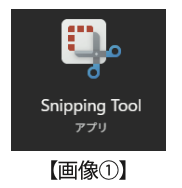
- 起動: Win + Shift + S を押すか、検索窓から「Snipping Tool」を起動します。(画像①)
- モード選択: 上部のメニューから「ビデオカメラ(録画)」アイコンを選択し「新規」をクリック。
(Win + Shift + Sで起動した方は手順3へ) - 録画開始: 記録したい範囲をドラッグで囲み、「スタート」を押します。
- 変換: 録画終了後、プレビュー画面上部の形式選択で「GIF」を選びます。(画像②)
- 保存: 保存アイコン(フロッピーディスク型)を押せば完了です。
※30秒以内の動画なら、画質(高・低)を選んで軽量なGIFとして書き出せます。

画像から「表データ」をExcelにそのまま貼り付け
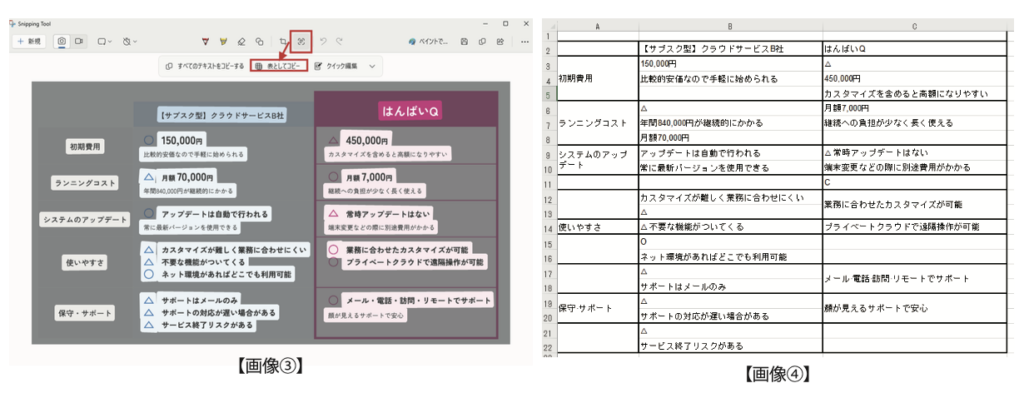
PDFやWebサイト上の「コピーできない表」を、手入力せずにExcel化できる機能です。
【操作手順】
- 撮る: 表が含まれる範囲を通常通りスクリーンショットします。
- 認識: 編集画面上部の「テキストアクションをクリック。
- 表としてコピー: 文字が認識された後、「表としてコピー(Copy as table)」をクリックします。(画像③)
- 貼り付け: Excelを開き、Ctrl + V で貼り付けると、セルの枠組みを維持したままデータが入ります。(画像④)
※精度は高くないので多少の手直しは必要です。
AI(Copilot)に画像の中身を解説してもらう
エラー画面や英語の資料などをスクショして、そのままAIに相談できる連携機能です。
【操作手順】
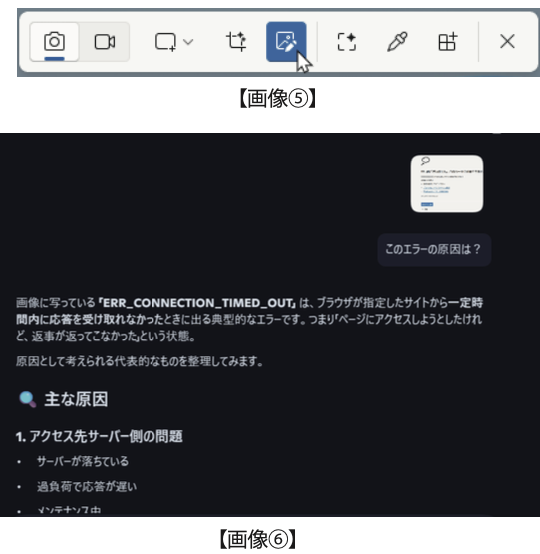
- クイックマークアップ:機能がOFFならクリックしてONにします(画像⑤)
- 撮る: 分からない箇所をスクリーンショットします。
- AI起動: メニューに表示されている「Copilot」アイコンをクリックします。
- 質問: 自動的にCopilotが起動し、画像が添付されます。
「このエラーの解決策は?」など入力するだけで回答が得られます。(画像⑥)
※Bing検索もできるので商品のスクショなどはBing検索で
商品ページまでたどり着くことも出来ます。
【重要】 新機能が表示されない場合は?
これらの機能は、Windows 11の最新アップデートで順次追加されています。
「アイコンが出てこない」という方は、以下の手順でアプリを更新してください。
- Microsoft Store を開く。
- 左下の 「ライブラリ」 をクリック。
- 「更新プログラムを取得する」 を押し、Snipping Toolを最新の状態にする。
おわりに
Snipping Toolを使いこなせれば、これまで「手入力」や「別アプリでの加工」にかけていた時間を大幅に短縮できます。
ぜひ、今日からの資料作成や情報共有に役立ててみてください!
補足
Snipping Toolについては過去のQ-infoで2回取り上げております。
基本的なことから知りたいと思われる方は是非以前の記事をご参照下さい。
シスポートのホームページ(https://www.sysport.co.jp/)では、Q-infoのバックナンバーを検索することが出来ます。
ページ上部のタブから「コラム・Q-info」のページに行き、その検索窓で「snipping」と入力してみて下さい。
業務を効率化するための受発注・在庫・請求管理システム
弊社では、汎用型クラウドシステムよりも低コストで、オプション・カスタマイズで業務に合わせた設計ができる販売管理システム「はんばいQ」シリーズを提供しています。