
Q-info172【Excelワンポイントテクニック】桁区切りのカンマを瞬間的に入力できるショートカットのご紹介
カテゴリー[Excelワンポイント, コラム/Qinfo]
【Excelの3カンマ挿入法】
“Ctrl+Shift+!”機能は、セルに入力した数値に桁区切りのカンマを瞬間的に入力出来るショートカットになります。
「そんなん大したことないやん・・」ってお思いでしょうか?
因みに、
数値をひたすらセルに入力
→ セルの書式設定から“表示形式”を選択
→ 数値について桁区切りを設定する
という方が大半ではないでしょうか?
しかし、このショートカットキーを利用すると、選択したセルに入力された数値に総て、一瞬で桁区切りが出来てしまいます。
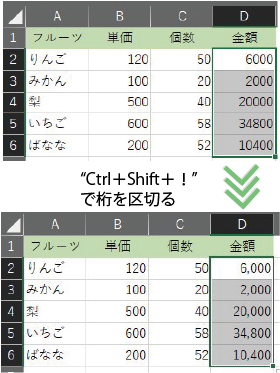
例えば、状況によっては書式のコピー&ペーストが使えず、数値のみをコピー&ペーストした際などは便利に使えます
数値の入力のみに全集中して、後から桁区切りを設定すると作業効率もUPします(^^)
ほかにもある、カンマを付ける方法
ボタンで付ける
数字のセルを選んで、[ホーム]タブの「数値」にある「桁区切りスタイル」ボタン(「,」のマーク)を押すと、同じようにカンマが付きます。
関数で付ける
別のセルにカンマ付きで表示したいときは、TEXT関数が使えます。=TEXT(A1,"#,##0")
ただし、結果は「文字」になるため、その後の計算には元のセルを使ってください。
カンマが付かないときは
・数字が「文字」として入っていると、カンマは付きません。セルの左上に緑の三角が出ていたら、そのマークから「数値に変換する」を選んでください。
・ショートカットの「!」は、Shiftキーを押しながら「1」のキーで入力します。Ctrl+Shift+1と押しても同じです。
Excelでの販売管理、手間がかかりすぎていませんか?
このコラムを書いているシスポートは、中小企業向けの販売管理・生産管理システム「はんばいQ」シリーズを開発・提供しています。
売上・請求・入金の管理をExcelや手作業で行っていて、「手間がかかる」「担当者しか状況が分からない」とお困りでしたら、ご相談ください。業種や運用に合わせたカスタマイズが可能で、導入後の操作説明やパソコンの困りごとにも、サポートデスクが対応します。